Mostrando entradas con la etiqueta Linux. Mostrar todas las entradas

domingo, 10 de julio de 2016

GtkRadiant

En esta ocasión os voy a hablar de GtkRadiant, una aplicación de código abierto para el desarrollo de niveles de videojuegos utilizada por los desarrolladores originales de Quake 3, ID Software, y que fue liberada por los mismos. Tiene una muy buena pinta, y parece que se podrá complementar su uso con, entre otros, Blender.


Aquí os dejo la página web oficial desde la que os podéis descargar el archivo de instalación: http://icculus.org/gtkradiant/


Y de paso, os enlazo a una página con tutoriales, mapas de muestras y otras utilidades para la edición de niveles, desarrollada por j&b, en español, que os puede venir muy bien para comenzar a explorar las posibilidades de este programa: http://gtkradiant.260mb.com/?ckattempt=1

jueves, 8 de agosto de 2013

Introducción a GIMP 2.8

Aquí os subo mi segundo videotutorial. Esta vez está orientado a quienes se inicien en GIMP 2.8 bien empiecen desde cero con un programa de edición de imágenes y/o pintura digital, o vengan de otros programas como Adobe Photoshop o Corel Painter y hayan decidido apostar por el software libre.

Aquí el vídeo:


Y aquí distintos enlaces que os pueden ser útiles:

Sobre instalación de GIMP 2.8 y Gimp Paint Studio 2.0: http://infografia-libre.blogspot.com.es/2012/07/instalacion-de-gimp-28-y-gps-20.html

Gimp Painter 2.8 para Windows * (en versiones tanto de 32 bits como de 64 bits, trae ya incluido Separate+): http://gimpchat.com/viewtopic.php?f=7&t=647

Separate+ (plug-in para transformar imágenes a CMYK): http://infografia-libre.blogspot.com.es/2013/02/abrir-y-editar-imagenes-cmyk-en-gimp-28.html

GIMP-ES (página en español de GIMP con descargas, tutoriales, foros, ayuda técnica...): http://www.gimp.org.es/

Revista GIMP Magazine: http://infografia-libre.blogspot.com.es/2012/12/gimp-magazine.html


* No sé por qué, pero Gimp Painter no me deja iniciar si lo instalo en Archivos de Programa, pero si lo instalo en cualquier otra carpeta, por ejemplo entre las mías de usuario, funciona perfectamente. Os recomiendo que hagáis lo mismo si al final optáis por esta versión. Si luego queréis instalarle los pinceles y todo lo que trae Gimp Paint Studio, sólo tenéis que seguir las mismas instrucciones con éste en donde lo hayáis instalado.

jueves, 11 de julio de 2013

Scribus: software libre para maquetación de páginas

Tras un tiempo sin publicar, aquí os traigo una entrada sobre un nuevo programa para instalar: Scribus.
Este programa es útil para lo referente a maquetación de revistas y similares, una alternativa libre a, entre otros, Indesign.

Además de libre, es gratuito y multiplataforma, estando disponible tanto para Linux, como para Windows, Mac y otros sistemas operativos. En las versiones más recientes de las distintas distros de Linux ya debería venir para instalar la última versión estable desde su correspondiente centro de software y/o synaptic. Para los otros, os lo podeis descargar desde su propia página web: http://www.scribus.net/canvas/Scribus

Espero que os sea de utilidad. ;)


domingo, 9 de junio de 2013

¿Por qué el software libre (y GNU/Linux)?

Hay gente que ve al que decide usar preferentemente (o en algunos casos, únicamente) software libre como un bicho raro, friki, cabezota, flipado que sólo quiere ir de rebelde...

Pero no. Es sencillamente un asunto de querer algo distinto, y algo más a lo que ya hay. Es un asunto de querer elegir, de libertad del usuario.
También es una cuestión ética, pero esto viene después por sí solo.

No sé cómo vosotros concebís un ordenador, un sistema operativo y un entorno de escritorio. Yo os hablaré de cómo los concibo desde el punto de vista de un simple usuario y, en mi caso concreto, de un usuario con intereses en el arte digital (sea pintura y dibujo digital, 3D, videojuegos...).

Para mí un ordenador es una herramienta, una herramienta muy poderosa. Y como tal una extensión de uno mismo. Con ello podemos dibujar, pintar, escribir, comunicarnos, jugar, ver películas...Uno cuando compra un ordenador, mira su hardware y encontrará gran variedad. Aquí no hay ningún problema para elegir.
El sistema operativo, junto con su entorno de escritorio, es lo que me permite interactuar con dicha herramienta. Pero esto, por desgracia, no está a nuestra elección, nos viene ya impuesto. E impuesto en todos sus sentidos en la inmensa mayoría de los casos: no se te da a elegir si quieres tener instalado tal o cual SO ni si quieres tener uno ya instalado. Y después está en lo que te permita hacer el SO y su escritorio: si quieres personalizarlo, modificarlo, qué instalarle y que no...hasta llegar a las incomodidades para buscar algo, y los errores e inseguridades que pueda traer consigo.

Hace unos años, era muy fácil decir que Linux (cuyo nombre completo es en realidad GNU/Linux, aunque se haya popularizado más Linux a secas) era complicado e incómodo para el usuario sin apenas conocimientos. Y sí, lo era, además de completamente inútil para muchas cosas del usuario medio, por motivo de su complejidad. Pero desde hace poco tiempo (1-2 años), las cosas han ido cambiando a pasos agigantados, y para bien. Hoy prácticamente sólo trabajo (Krita y Gimp me sustituyen a Photoshop y similares, Libreoffice a Microsoft Office...), me conecto a internet, y juego mayormente bajo GNU/Linux.
Desde que decidí darle una oportunidad en serio, cada vez me ha ido sorprendiendo más toda la libertad para elegir (una cantidad increible para elegir de SOs y entornos de escritorio para todos los gustos) y facilidades que me ha dado en este tiempo: desde instalación, pasando por los centros de software e instaladores para más programas que traen las distintas distribuciones hasta llegar a la inmensa cantidad de ayuda para cualquier situación que ofrecen las distintas comunidades.

Y aquí llegamos a lo ético: las comunidades. El software libre es algo colaborativo, y no responde a intereses privados, pues todo el mundo puede hacer con él lo que quiere: probarlo, usarlo, modificarlo, compartirlo...es conocimiento compartido, y ahí está la esencia del asunto: compartir.
O lo que es lo mismo: Ubuntu (y no me refiero a la distro, sino al significado de la palabra, es decir, "yo soy porque nosotros somos"). Lo compartido, y más si encima hablamos de conocimiento, libera y te da posibilidades infinitas.
Esto llegó después por sí solo como consecuencia lógica de todo el proceso anterior.

Y esto es el por qué yo uso preferentemente software libre y en cierta manera, intento hacer algo de activismo por él a través de mi blog y querer darlo a conocer. Resumido, mis motivos son dos: libertad y ética.

domingo, 7 de abril de 2013

Pregunta a los lectores

Me estoy planteando hacer una excepción en el blog de Infografía Libre y hacer una entrada sobre software gratuito (aunque no libre) pero sí multiplataforma (o fácilmente adaptable mediante emulación). En principio hice el blog con la intención de hablar exclusivamente sobre software libre pues, de lo aplicado a pintura digital, 3d, CAD...era de lo que más conocía y además, respondía a una filosofía que se puede resumir en una frase: herramientas libres para artistas libres.

Pero con el tiempo uno ha descubierto también programas gratuitos aunque no libres que también pueden ser útiles para artistas, arquitectos, diseñadores...tales como Google Sketchup, Draftsight, o DAZ Studio.

Uno es partidario del software libre con toda la filosofía que lleva detrás (http://es.wikipedia.org/wiki/Software_libre), pero también partidario de que cada artista sea completamente libre de elegir sus herramientas sin tener que dejarse una pasta en licencias y demás o recurrir a la piratería. Por ello, pregunto, ¿creéis que debería hacer una excepción publicando una entrada sobre dichos programas no libres pero sí gratuitos?

A la derecha encontraréis una encuesta. Espero vuestras opiniones.

lunes, 25 de febrero de 2013

¿Linux para artistas? ¡Claro que sí!

Que no te engañen: quien te diga que Linux no sirve para trabajar en pintura digital, 3D, diseño y otros no sabe de lo que es capaz ni el sistema operativo ni de los programas libres y gratuitos de los que disponemos para trabajar en él. Aunque eso sí, antes de empezar, tenemos que tener claro QUÉ es lo que buscamos en Linux.

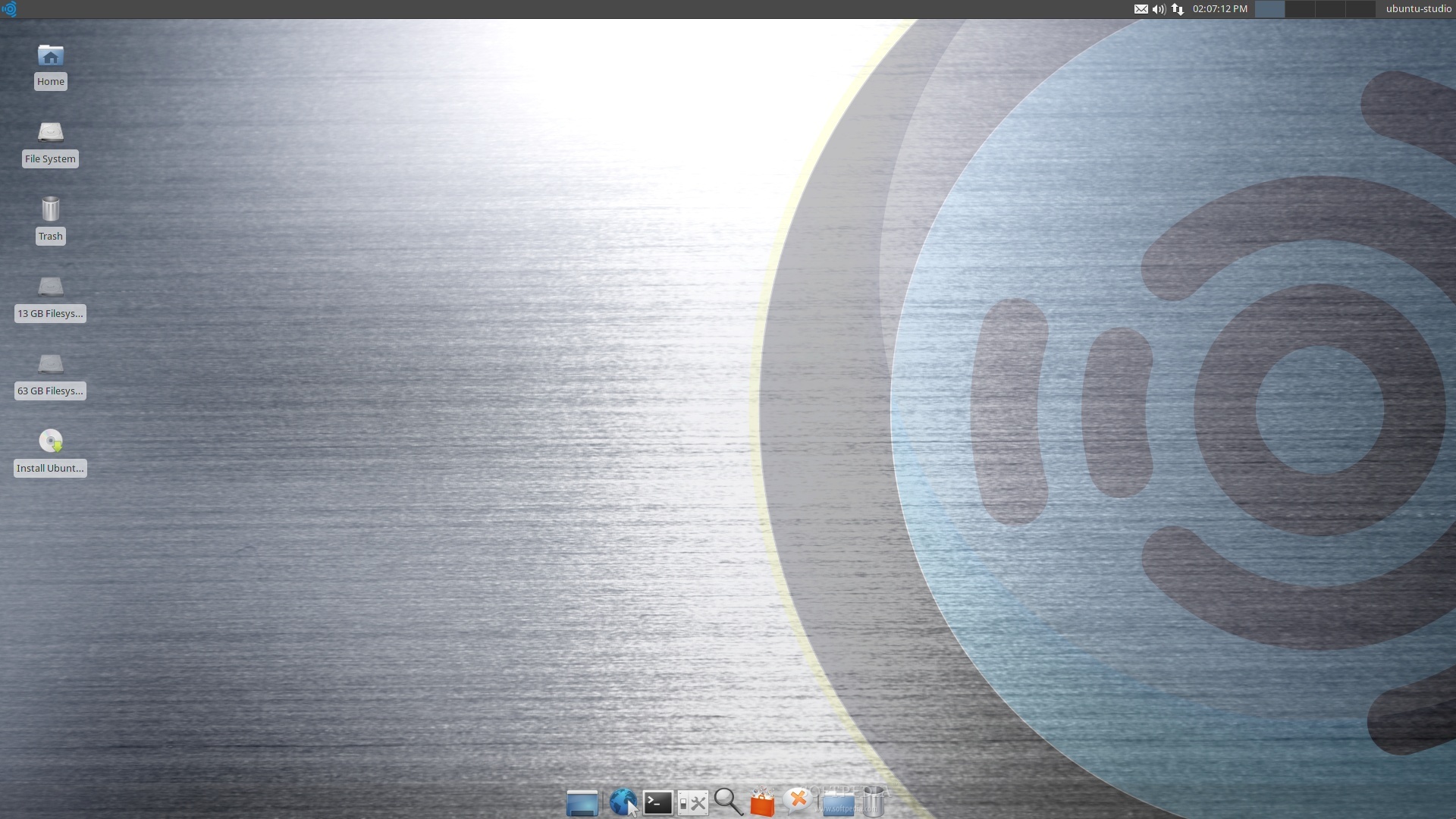
Ubuntu Studio, la distro que uso actualmente,
con escritorio Xfce personalizado.


Yo llevo poco tiempo metido en esto, y aún así me acostumbré bien deprisa y con una experiencia mucho más gratificante que la que he tenido con distintos Windows. Además, he visto también el potencial que tiene el mundo del software libre, y más en estos dos últimos años con su increíble evolución, que lo hacen cada día más fácil de usar, rápido y seguro.

Aún así, tanto los sistemas operativos como los programas, son sólo herramientas, al igual que nuestros ordenador y tabletas gráficas; y nosotros debemos elegir cual se adecúa más a nosotros, y cómo las queremos. Otro gran punto a favor del software libre es su adaptabilidad (capaz incluso de resucitar equipos antiguos) como su personalización.

Hay multitud de distribuciones distintas de Linux, tantas que marean, pero yo me voy a centrar en las que, por propia experiencia y por informarme sobre ellas, considero más fiables, estables y apropiadas para iniciarse a todo aquel que venga de Windows (como yo en su momento) o Mac.

-Quiero algo parecido a Windows, pues es a lo que estoy acostumbrado y se me hace más fácil.

En este caso te recomiendo OpenSuse 12.2 con escritorio KDE, o Linux Mint 13 (fácil y rápido de instalar, basado en Ubuntu 12.04 LTS, aunque si usais una Wacom Bamboo quizás tengáis que instalarle los drivers como explico aquí) el cuál encontrarás con distintos tipos de escritorios (unos más ligeros y personalizables que otros), o bien puedes usar Kubuntu 12.04 LTS, que también incorpora el escritorio KDE.
Xubuntu, a pesar de que al principio tiene apariencia de Mac (barra de inicio arriba, y abajo una con los programas y carpetas más utilizados), lo podemos cambiar fácilmente y darle la apariencia que queramos. Recomiendo también la versión 12.04 LTS en este caso.

OpenSuse 12.2 con escritorio KDE


-Quiero algo parecido a Mac, ya que es a lo que estoy acostumbrado.

En ese caso, te vienen bien tanto Xubuntu, como Ubuntu Studio, Fedora Design Suite (o Fedora 18) u OpenSuse 12.2 con escritorio Gnome.

Fedora

-Quiero algo que ya tenga todos los programas listos para trabajar.

En este caso recomiendo Ubuntu Studio 12.04 LTS o Fedora Design Suite, que en realidad a primera vista no son más que Xubuntu (por lo que también puedes personalizar el escritorio a tu gusto) y Fedora respectivamente, con el software ya preinstalado.

Ubuntu Studio cuando lo arrancamos.


-¿Por qué sugieres los que están basados en Ubuntu 12.04 LTS en vez de en la última versión?

Por mayor estabilidad, facilidad a la hora de activar los drivers privativos (que los necesitaréis si queréis sacarle todo el potencial a vuestras tarjetas gráficas, sobretodo si son Nvidia o ATI/AMD), y por tener soporte durante más tiempo.


Ahora, puede que tengáis algunas dudas al ser nuevos en esto. Dentro de lo que sé, os responderé lo mejor que pueda:

-¿Cómo instalo Linux?

La instalación en Linux es sencilla. Primero os tenéis que bajar la imagen del cd (.iso) de la página web de la distribución que vayáis a instalaros, y luego la grabáis en un CD o usando un pendrive USB. A partir de ahí, reiniciamos y cuando arranque, podemos darle al modo Live que nos saldrá en el menú para tantear un poco el sistema operativo antes de decidirnos a instalarlo.

-¿Puedo tener instalados Linux y Windows a la vez?

Sí, sin ningún problema, y una vez instalado Linux, cada vez que enciendas el ordenador, te aparecerá un menú en el que podrás elegir que sistema operativo quieres usar en ese momento.

-El ordenador no me reconoce el disco de instalación, ¿por qué? ¿qué debo hacer?

En ese caso, será cosa de la BIOS de tu ordenador. Para más detalles, dirígete a esta entrada de Usemos Linux donde tratan mejor el tema.

En caso de que uses Windows 8 y no te sea suficiente la explicación dada en el anterior enlace (ya que es un tema espinoso), quizás te puedan servir también estos enlaces:
http://tecnoubuntu.wordpress.com/2012/12/09/instalar-ubuntu-12-10-junto-a-windows-8/
https://sites.google.com/site/duxxavi/in-the-news/masproblemasconwindows8ylinux-

Sin embargo yo no he usado Windows 8 ni he tenido que enfrentarme a él a la hora de instalar otro sistema operativo, así que para las dudas que tengáis sobre ese tema, preguntad mejor en los sitios que os he enlazado.


He instalado Linux, ¿ahora qué? ¿Tengo que actualizarlo?

Primero, antes de instalarlo, tienes la opción de conectarte a internet desde el modo Live, o en el mismo menú de instalación, y desde la instalación ya darle a la opción de que te vaya instalando las actualizaciones (recomendado).

Sin embargo, después de la instalación, quizás te interesen estos enlaces de Usemos Linux y La mirada del replicante sobre qué hacer después de la instalación (exceptuando la actualización y el tema de los drivers, códecs y otros; lo demás es más opcional):
Opensuse 12.2
Ubuntu 12.04 LTS (se puede aplicar con Xubuntu, Kubuntu y Ubuntu Studio)
Linux Mint 13
Fedora 17 (aplicable a Fedora Design Suite)


Quiero saber más sobre los distintos escritorios antes de decidirme.

Si te llama la curiosidad sobre los distintos escritorios que encontrarás en Linux, te recomiendo este artículo de La sombra del helicóptero.


Ahora, si no sois tan nuevos y/o además nada tímidos, y queréis probar cosas nuevas, le podéis echar un vistazo a ArtistX u Open Artist, pero eso ya es cosa vuestra.


¿Software libre recomendado para trabajar? Pues además del que os hablo en este blog como pueden ser Krita, GIMP, MyPaint, Blender...hay más para otras muchas tareas (por ejemplo, OpenShot para edición de video, o Scribus para maquetación, o muchos más) del que se hablará más en este blog. ;)

miércoles, 20 de febrero de 2013

Abrir y editar imágenes CMYK en GIMP 2.8

Gracias al blog Usemos Linux, me entero de la existencia de un plugin reciente para hacer que GIMP reconozca dicho filtro y nos permita editar nuestras imágenes con él. Se llama Separate+.


Para Linux, nos podemos ir a la terminal directamente. Dependiendo de la distro (o variante que usemos), tendremos que usar un comando u otro.

Para Arch y derivados:

yaourt -S gimp-plugin-separate+

Para Fedora 17 y derivados:

yum install gimp-separate+

Para Debian/Ubuntu y derivados:

sudo apt-get install gimp-plugin-registry


Para Windows puede ser un poco más lioso, pero lo podremos encontrar en la web de GIMP Plugin Registry, donde nos enlazan a donde tenemos el archivo zip para descargar, y nos indican donde, tras descomprimirlo, debemos copiar los archivos en cuestión.
Puede que nos de problemas si nuestro windows es de 64 bits (y hoy día la inmensa mayoría lo son). De hecho, a mí me lo ha dado en Windows 8 pero he conseguido arreglarlo. Para ello, nos bajamos de la web oficial del plug-in el segundo que nos aparece, llamado "separate+-0.5.8+lcms2_win32_bin.zip" y ya metemos los archivos .exe que hay dentro de la carpeta bin del archivo comprimido, en C:/Usuarios/tu nombre de usuario/ .gimp-2.8/plug-ins. Si al ejecutar el programa os sale que os falta un archivo llamado libtiff3, para ello me lo descargué desde el enlace que facilitan aquí, y luego lo pegáis en C:/Archivos de programa/GIMP 2/bin; y ya debería funcionaros.

domingo, 3 de febrero de 2013

Infografía libre en las redes sociales

Bueno, en esta entrada os comento que acabo de abrir una página para este blog en Facebook, y en breve lo haré también en Google + para darle aún más difusión a esto, ya que estoy viendo que cada vez va teniendo más y mejor acogida este blog. Si podéis difundir y comentar, os lo agradecería. ;)


Página de Facebook: http://www.facebook.com/InfografiaLibre

Página de Google +: http://plus.google.com/115753438993951263256/posts

lunes, 21 de enero de 2013

Videojuegos libres 1: shooters en primera persona

Me lo he estado pensando, y he decidido ampliar la temática del blog para incluir también videojuegos libres. Para ello, he decidido empezar por un género que gusta mucho y en el que tenemos variedad y de muy buena calidad. Desde sus páginas oficiales podréis descargaros, y todos como lo que suelo subir aquí, son multiplataforma. ;)

Empecemos entonces:

Nexuiz, el clásico; y su heredero Xonotic

Nexuiz es ya todo un clásico, y no tiene nada que envidiar a los Quake Arena ni Unreal Tournament de toda la vida a estas alturas. Muy buenos gráficos y jugabilidad...y una gran variedad de modos de juego a una muy buena velocidad en un entorno futurista.


Sin embargo, desde hace poco por problemas de licencia con uno de los fundadores del proyecto, la comunidad del anterior se han puesto manos a la obra con un nuevo proyecto: Xonotic. Sólo está en su versión 0.6 y ya están haciendo un gran trabajo, tomando como base el Nexuiz original, lo han mejorado muchísimo más y sin perder un ápice de velocidad; antes todo lo contrario, cualquiera diría que parece hasta más rápido. Las luces, sombras y reflejos también han ganado. Y puede que en el futuro se añadan incluso vehículos...


Ambos usan DarkPlaces, una versión fuertemente modificada del motor de Quake muy capaz, como podemos ver en los vídeos que os he enlazado.

Página oficial de Nexuiz (clásico)
Página oficial de Xonotic


Alien Arena

Tras Nexuiz, éste también está entre los clásicos de los shooters en primera persona libre. También ambientado en un entorno futurista, pero con toques de películas de invasiones extraterrestres (de hecho, uno de los personajes para elegir es un alien casi idénto a los de Mars Attack).

Aunque Nexuiz es más veloz y tiene una selección de armas más brutal, éste tampoco está nada mal. Y, quien sabe, puede que incluso en un futuro muy próximo también veamos nuevos añadidos como incluso vehículos.


Funciona bajo el motor CRX, versión derivada del modor id tech 2.

Página oficial de Alien Arena


Assault Cube

Para aquellos enganchados o nostálgicos del clásico Counter Strike, aquí tenéis una alternativa libre que os será de vuestro agrado, pues siguiendo el estilo del clásico, aquí sin embargo podremos jugar a los clásicos modos DM, Team DM y Capturar la bandera entre otros. Gráficos muy aceptables funcionando bajo el motor libre Cube 2.


Red Eclipse

Éste es de mis favoritos, y más que por los gráficos (usa también el motor Cube 2, como Assault Cube), por su jugabilidad y variables en cuanto a modos de juegos.

Con esto último no me refiero sólo a que haya variedad de tipos de combates...sino que podemos modificarle incluso si queremos jetpacks, modo vampiro, redimensionar (cuanto mayor vida más grande de tamaño, y viceversa hasta quedarte minúsculo cuando estés a punto de morir), sólo francotiradores, con un punto de vida...y muchísimo más. Dentro de cada tipo de combate puedes tener una partida totalmente distinta a la anterior.

Aparte, para añadirle más dinamismo, podemos correr por las paredes, dar dobles saltos...y cuando saltemos incluso patear a nuestros enemigos.


Open Arena

Un clon del clásico Quake 3 Arena, que aunque aún no ha llegado a la versión 1.0, está bastante bien para echar el rato. Sus gráficos, aunque no dejan de recordarnos al original, aún pueden ser muy mejorables, sobretodo en el diseño de personajes, pero aún así es una opción a tener en cuenta.


Cube 2: Sauerbraten

Este juego, como bien indica su nombre, también indica el motor Cube 2, y es el único que trae un modo "campaña" propiamente dicho para un solo jugador, que nos recordará a los primeros Quake o Unreal. Sin embargo, entre los diseños de personajes hay algunos que no están nada mal y otros que dejan de desear, además de que hay poca variedad; pero cuenta con escenarios muy vistosos. Muy entretenido y recomendable también.


Warsow

Éste es un caso curioso. Tiene unos gráficos muy buenos, pero en cuanto al diseño de personajes juega a darle apariencia de dibujo animado pero con modelado 3d. También muy dinámico pues tiene el punto de que cuanto más vas saltando, más rápido vas.
Sin embargo, antes de poder jugar en serio a éste, deberías registrarte en su página oficial.


Usa el motor gráfico Qfusion, otra variante del de Quake 2.

Página oficial de Warsow


Freedoom

Este juego se lo recomiendo especialmente a los nostálgicos del Doom clásico. Su jugabilidad es exactamente igual y con sus propias campañas. Si queréis recordar los buenos tiempos, pasaréis unos buenos ratos con éste.


Página oficial de FreeDoom

sábado, 19 de enero de 2013

Pintar en GIMP usando tableta Android

A través del facebook de Linux Magazine, me entero que los desarrolladores de GIMP están trabajando en una nueva herramienta para usar una tableta Android a modo de tableta gráfica para trabajar con GIMP.

Me llamó la atención y la verdad tiene buena pinta, así que os enlazo el vídeo y los sitios de donde os podéis bajar los códigos (el primero de ellos todavía en fase alfa) por si queréis probar lo que llevan hecho hasta el momento:


Código funcional en fase alfa:
https://github.com/rfc2822/xf86-networktablet

Código de la app para Android:
https://github.com/rfc2822/XorgTablet

miércoles, 26 de diciembre de 2012

Darktable, ¿una alternativa libre a Adobe Lightroom?


"Darktable es una aplicación de código abierto para el flujo de trabajo fotográfico y revelado RAW. Gestiona tus negativos digitales en una base de datos, que le permite verlos a través de una mesa de luz virtual con zoom y además le permite desarrollar imágenes en bruto y mejorarlas."

Ésta es la descripción de Darktable que dan en la web de la comunidad en español, y aunque no lo he probado todavía, he leído buenas críticas sobre él e incluso he visto tutoriales del mismo.


El único problema por ahora que le he visto, sin probarlo, es que sólo he visto versiones del mismo para Mac y distintas versiones de Linux, pero no para Windows.

Si queremos instalar la última versión (1.1) en Ubuntu/Mint/similar, nos vamos a Terminal e introducimos los siguientes comandos:

sudo add-apt-repository ppa:pmjdebruijn/darktable-release 
sudo apt-get update 
sudo apt-get install darktable

También podemos descargarnos el archivo .tar donde nos viene ya comprimido el programa. Si usamos otra distribución Linux (Fedora, OpenSuse, Arch Linux, Funtoo/Gentoo, RHEL 6/SL6/Centos 6) o un Mac, mejor nos vamos a la web oficial y desde ahí elegimos la opción que corresponda.

viernes, 7 de diciembre de 2012

¿Cómo instalar el driver privativo AMD Catalyst Legacy en Ubuntu 12.10/Mint 14?


Editado:

Al parecer, Ubuntu 12.10 (y Mint 14 al estar basado en él, por lo que parece), se sirven de una versión más moderna de un programa llama Xorg que los anteriores, y esto da problema porque el driver privativo de la tarjeta gráfica está preparado para instalarse justo con la anterior (que ha salido hace bien poco), con lo que tenemos que bajar una versión dicho programa Xorg.

Hay tres métodos. Yo el primero que encontré fue el último del que hablo aquí y que antes lo tenía como el principal en este mismo post, pero puestos que a algunos usuarios les puede ir mejor con otros dos que encontré gracias al blog de Ubuntu Peronista, os los comento también y antes que el que yo apliqué:


-Descarga de web oficial e instalación típica (Método Tradicional)
Consiste en descargar el archivo en cuestión desde la Web Oficial de AMD haciendo Click Aquí, para luego ejecutar el script de instalación.

En la web oficial, procederemos a la descarga completando el formulario propuesto:


Para ejeccutar el script de instalación abrimos una terminal con Ctrl+Alt+T e ingresamos el siguiente Comando de Organización.
sudo sh ./amd-driver-installer-12.6-legacy-x86.x86_64.run

Luego, seguiremos las clásicas pantallas de instrucciones. 

-Empaquetado del controlador en un archivo DEB instalable:
Como alternativa a ejecutar el guión, podremos construir el controlador empaquetado, con los siguientes comandos:

wget http://www2.ati.com/drivers/legacy/amd-driver-installer-12.6-legacy-x86.x86_64.zip
unzip amd-driver-installer-*
sudo sh ./amd-driver-installer-*.run --buildpkg Ubuntu/quantal
sudo dpkg -i fglrx*.deb
sudo aticonfig --initial -f


Ésta ya es la que me funcionó a mí:

-En teoría ésta, que fue la que yo apliqué, debería funcionar para las tarjetas gráficas AMD Radeon HD de las series 2xxx-4xxx. Pero por si acaso, probad las anteriores:


Vamos a la Terminal, y aplicamos los siguientes comandos:

sudo add-apt-repository ppa:makson96/fglrx
sudo apt-get update
sudo apt-get upgrade
sudo apt-get install fglrx-legacy

Reiniciáis por si acaso, y con esto debería funcionaros ya. Si os da algún problema, siempre podéis desinstalarlo con lo siguiente:

sudo apt-get install ppa-purge
sudo ppa-purge ppa:makson96/fglrx

Esta solución es obra de Tomasz Macarewicz. A mí me ha funcionado perfectamente, y espero que os pueda ser de utilidad. Si os ha servido y gustado el aporte, por favor dadle +1 a esta entrada y difundid, pues seguro que no son pocos a los que les vendría bien esta ayuda (válido tanto para Linux Mint 14, como Ubuntu 12.10 e imagino que otros que usen a este último como base). ;)


PD: en Linux Mint 14, para ver tu tarjeta gráfica, vete a Aplicaciones -> Administración -> System Information, y de ahí mira en PCI Device, buscas VGA compatible controller.

sábado, 27 de octubre de 2012

CAD libre

Estoy investigando a ver cuales son las alternativas libres para trabajar en CAD. Aquí van unas cuantas con sus respectivas webs donde podréis descargarlos:


FreeCAD http://sourceforge.net/apps/mediawiki/free-cad/index.php?title=Main_Page


LibreCAD http://librecad.org/cms/home.html


CADEMIA http://www.cademia.org/frontend/index.php


Sweet Home 3D http://www.sweethome3d.com/es/index.jsp


Por supuesto, todos son multiplataformas. Puede que encuentre algunos más que ya iré subiendo. También iré comentando más sobre los que ya he encontrado conforme investigue más al respecto.

jueves, 20 de septiembre de 2012

Impresoras y Linux

Esta entrada está dedicada especialmente a la gente que trabaja en Linux o están interesadas en instalarse algún día Linux y tengan impresora.

Linux es un sistema compatible con muchísimos periféricos de muy distintas marcas, pero algunas marcas son más compatibles que otras. Buscando por la red, he averiguado que las más compatibles con diferencia son Epson, HP y Brother.

Para descargaros los drivers para Epson, tenéis tanto la oficial de Epson (recomiendo empezar por aquí) como Avasys:

http://download.ebz.epson.net/dsc/search/01/search/?OSC=LX

http://avasys.jp/eng/linux_driver/

Para HP:

http://h20000.www2.hp.com/bizsupport/TechSupport/ProductRoot.jsp?locale=en_US&taskId=135

Para Brother:

http://welcome.solutions.brother.com/bsc/public_s/id/linux/en/index.html


También podemos encontrar más en:

http://www.openprinting.org/drivers


Más adelante puede que edite este artículo porque el tema de las impresoras y linux puede ser un poco "complicado" para los usuarios novatos. De hecho, si alguien quiere aportar alguna información útil, se agradecería. ;)


Edito

Sobre la Samsung ML-2851ND, en el blog de Ubuntu peronista podemos encontrarnos esto: http://ubuntuperonista.blogspot.com.es/2012/10/como-instalo-de-manera-adecuada-la.html

lunes, 13 de agosto de 2012

Instalación de Krita en Windows y Linux

Aquí tenemos una alternativa a GIMP, aunque más orientada a la pintura digital que otra cosa, pero puede que incluso más potente: Krita. En su web podemos encontrar los enlaces de sus instaladores tanto para Windows como para Linux.


Para Windows, nos vamos a http://www.kogmbh.com/download.html (que es a donde nos enlaza la web oficial para instalar la versión de Windows) y de ahí pulsamos en la última disponible, que es la 2.7.8.2. Aunque esté en Alpha, la he probado y va bien. Si acaso falla será el error tonto de que alguna vez se cerrará pero los cambios que hayas realizado se guardan y puedes volver a ejecutar el programa sin problemas

En las últimas versiones de Linux Ubuntu y Mint ya vienen por defecto las últimas versiones en el gestor de software. Aunque en principio debería bastar también a través de la Terminal en cualquier distribución Debian con "sudo apt-get install krita". Sin embargo, si estáis con Ubuntu 12.04 y os viene alguna versión anterior a la 2.6 en el Centro de software, instalad primero ésta y probadla. Una vez que la hayáis probado y funcione, entonces desinstaladla, y introducid los comandos que os viene desde la web en la terminal:

sudo add-apt-repository ppa:kubuntu-ppa/backports
sudo apt-get update
sudo apt-get install krita

IMPORTANTE: por si acaso, antes de iniciar el programa, actualizad. Os vais a Sistema-> Gestor de actualizaciones-> Comprobar y finalmente, actualizais.

Para ver cómo instalar en otras distros que no sean Ubuntu y derivadas, os sugiero que veáis las instrucciones que se dan desde la web oficial.

sábado, 7 de julio de 2012

Instalación de GIMP 2.8 y GPS 2.0

Hace poco tiempo salió la última versión estable de GIMP, la 2.8, pero como no era compatible con el último Gimp Paint Studio, me esperé a que saliera una nueva versión de este último para instalarlo y probarlo. Ahora ya disponemos de ambos, ya que gracias a Ramón Miranda ya contamos con GPS 2.0.


Para instalar la última versión de GIMP en Linux, nos lo explican bastante bien en la web oficial. En el caso de que usemos Ubuntu, Mint, o cualquier otro sistema que funcione sobre Debian, sólo necesitamos ir a la terminal y añadir la siguiente línea:

sudo apt-get install gimp

Sin embargo,  si ya teníamos instalado anteriormente la versión 2.6, lo primero es deshacernos de ella. Para ello introducimos en la terminal antes:


sudo apt-get remove gimp-plugin-registry


Y después de ello:

sudo add-apt-repository ppa:otto-kesselgulasch/gimp
sudo apt-get update
sudo apt-get install gimp


Las últimas versiones tanto para Mac como para Windows os las encontraréis en la misma web de GIMP, pulsando en Show other downloads encontraréis el enlace para descargarlo.*


Ahora, para instalar el nuevo GPS 2.0, no hay mucha diferencia con el anterior respecto a GIMP 2.6, es decir, básicamente sustituir las carpetas que ya había por las que os encontréis en el archivo zip:

-En Linux es usr-> share -> gimp -> 2.0.
Puede que os pida permisos de administrador. Para ello (al menos desde Ubuntu y derivados), os vais a Terminal y escribís "sudo nautilus", introducís la contraseña y ya podéis mover los archivos a donde corresponde desde la ventana que se os abrirá.

-En Windows en Archivos de programas lo encontraréis GIMP 2 -> share -> gimp -> 2.0; y en Mac no lo sé pues no he tenido oportunidad de probarlo, pero será tres cuartos de lo mismo.

Encontraréis tanto el enlace para descargarlo como toda la información sobre GPS en la entrada que escribió Ramón Miranda.


* Un consejo: instalad antes vuestra tableta gráfica y después, proceded con la misma a instalar y abrir el programa. Parece que varios programas no la detectan al principio en algunos Windows por lo menos si no hacéis esto antes, no es un caso aislado de GIMP.
Una vez abráis el programa por primera vez, iros a Editar -> Preferencias -> Dispositivos de Entrada -> Configurar dispositivos de entrada, y ponéis todo lo que encontréis de vuestra tableta gráfica en modo Pantalla, y ya os lo debería reconocer sin problemas.

jueves, 21 de junio de 2012

Instalación de Blender y makehuman en Linux

Tras un tiempo sin actualizar el blog, vuelvo y esta vez con un poco de 3d, que ya iba siendo hora.

Empezaré hablando sobre cómo instalar Blender y Makehuman en Linux. El primero es un programa de modelado en 3d de cierto renombre ya, y multiplataforma. El segundo es un programa que nos puede venir muy bien para crear modelos de base de figuras humanas y luego exportarlos al primero o a otro programa de 3d. Aún tengo que instalar ambos en Windows y asegurarme de que están bien (el principal problema es la compatibilidad de los archivos DAE, me ha costado un poco dar con una versión de Blender en Linux que acepte tanto importarlos como exportarlos).


La versión que les recomiendo instalar de Blender para Linux es la que nos indican a partir del blog de La mirada del replicante. Además de por ser más cómoda de instalar que cualquier otra que venga en un paquete tar, porque esta ya viene preparada para los archivos DAE que he citado antes (la que viene en el Centro de software de Ubuntu tampoco los reconoce, en el de Mint ya no sé). Vamos a proceder entonces. Como otras veces, vamos a la Terminal (Aplicaciones -> Accesorios) y ahí escribimos las siguientes líneas (o copiad desde aquí y pegad):

sudo add-apt-repository ppa:cheleb/blender-svn
sudo apt-get update
sudo apt-get install blender

Tras esto, tendremos Blender instalado y preparado.


Ahora podemos proceder a instalar Makehuman, yéndonos al apartado de descarga de su web oficial. Yo me descargué primero e instalé la Nightly Builds, pues la 1.0 alpha 6 me daba error en Ubuntu 12.04 LTS, pero tras cambiarme a Mint he conseguido que me funcione la versión Alpha. Ahí encontraremos tanto instaladores deb (los que yo recomiendo, fáciles de instalar tras un simple doble click) y archivos tbz2.


PD: si os da problemas la instalación de Makehuman porque falten algunos paquetes previos (python 2.6 minimal, python 2.6 y libpython) podeis encontrarlo aquí.

sábado, 10 de marzo de 2012

Instalación de Inkscape

Bueno, ahora hablaré sobre la instalación de Inkscape, software libre de dibujo vectorial que, por lo que he podido comprobar, ya tiene su fama ganada.


Para descargároslo para Mac y Windows, podéis desde la misma página oficial del susodicho. Para instalar en Linux, si hablamos de Ubuntu, desde el mismo Centro de software de Ubuntu debería veniros ya la última versión (0.48) lista para descargar junto con varios complementos, pero si preferís instalar desde la terminal y usáis otro Linux que no sea Ubuntu, podéis hacerlo con:


sudo apt-get update
sudo apt-get install inkscape


Si tu sistema operativo te requiere otro método para instalar el programa y/o librerías, complementos...te recomiendo que le eches un vistazo a este enlace.

sábado, 3 de marzo de 2012

Instalación de Tux Paint y complementos

Bueno, ahora hablaré de la instalación de Tux Paint tanto en Linux, como en Windows. También se puede instalar en Mac. La instalación es la más sencilla que me he encontrado, pues desde la misma web podemos instalarlo todo para cualquier sistema operativo: http://tuxpaint.org/


En la última versión de Ubuntu podemos instalar directamente desde el Centro de Software de Ubuntu (en Aplicaciones usando el entorno GNOME) la última versión con todos sus complementos. Para otras versiones en la misma web os dan facilidades para instalarlo y los paquetes con los complementos.

También podemos instalar el programa desde la Terminal con sólo la siguiente línea:

sudo apt-get install tuxpaint

Ahora, para Windows hay dos instaladores distintos:

-Para Windows XP, 2000, Vista o 7, pinchad aquí.

-Para Windows 98, 95 y ME, pinchad aquí.

Para bajar los sellos que vienen como complemento, es el archivo que aparece a la derecha del instalador llamado "Tux Paint Stamps".

Los usuarios de Mac encontraran el suyo aquí.

sábado, 4 de febrero de 2012

Gimp y Gimp Paint Studio: instalación

Ahora hablaremos de Gimp, el programa más conocido para retoque de imágenes que también podemos usar para pintura digital. Empezaremos, como hicimos antes con MyPaint, hablando sobre la instalación.


La versión que instalaremos será la 2.6.11 en Linux, 2.6.0 en Mac y 2.6.4 en Windows, que es la última estable. Hay una versión beta 2.7 que aún tiene sus problemillas por lo que aún no hablaremos de la misma.