martes, 25 de diciembre de 2012

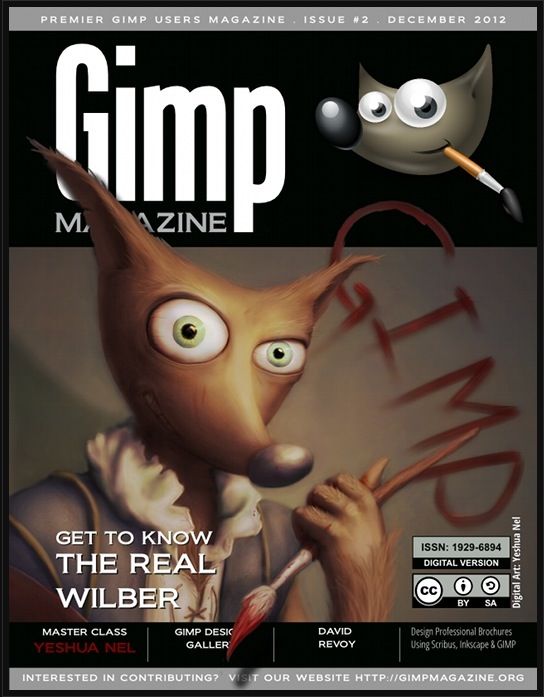
GIMP Magazine

Aquí os dejo un enlace donde podréis descargaros los dos números que lleva por ahora la revista GIMP Magazine, donde encontraréis entrevistas con artistas que usan este programa, tutoriales y algunas cosillas más que os pueden ser de interés. ;)
Os lo recomiendo, os lo podéis bajar en PDF o verlo desde la misma web:

http://gimpmagazine.org/issues/


PD: están en inglés, pero más o menos se entiende.

lunes, 10 de diciembre de 2012

Videotutoriales de Krita

Aquí os enlazo varios vídeostutoriales de Krita en orden, subidos por Animtim, que os pueden resultar muy útiles. Están en inglés, pero muy básico, no os será difícil de entender.

Van desde la instalación del programa, pasando por explicar las herramientas y proceso de trabajo (en este caso, un cómic) hasta el montaje final y maquetación usando también para ello el programa también libre de maquetación Scribus (del que hablaremos también próximamente en este blog). Espero que os sea de utilidad. ;)


Instalación:


Interfaz:

Viñetación:

Boceto:

Entintado:

Color:

Exportación:


PD: evidentemente, éste es el método del autor de los vídeos, luego cada uno podrá adaptar el suyo propio tanto para el dibujo, como el color, o incluso las capas que quiera usar...eso es elección vuestra.

viernes, 7 de diciembre de 2012

¿Cómo instalar el driver privativo AMD Catalyst Legacy en Ubuntu 12.10/Mint 14?


Editado:

Al parecer, Ubuntu 12.10 (y Mint 14 al estar basado en él, por lo que parece), se sirven de una versión más moderna de un programa llama Xorg que los anteriores, y esto da problema porque el driver privativo de la tarjeta gráfica está preparado para instalarse justo con la anterior (que ha salido hace bien poco), con lo que tenemos que bajar una versión dicho programa Xorg.

Hay tres métodos. Yo el primero que encontré fue el último del que hablo aquí y que antes lo tenía como el principal en este mismo post, pero puestos que a algunos usuarios les puede ir mejor con otros dos que encontré gracias al blog de Ubuntu Peronista, os los comento también y antes que el que yo apliqué:


-Descarga de web oficial e instalación típica (Método Tradicional)
Consiste en descargar el archivo en cuestión desde la Web Oficial de AMD haciendo Click Aquí, para luego ejecutar el script de instalación.

En la web oficial, procederemos a la descarga completando el formulario propuesto:


Para ejeccutar el script de instalación abrimos una terminal con Ctrl+Alt+T e ingresamos el siguiente Comando de Organización.
sudo sh ./amd-driver-installer-12.6-legacy-x86.x86_64.run

Luego, seguiremos las clásicas pantallas de instrucciones. 

-Empaquetado del controlador en un archivo DEB instalable:
Como alternativa a ejecutar el guión, podremos construir el controlador empaquetado, con los siguientes comandos:

wget http://www2.ati.com/drivers/legacy/amd-driver-installer-12.6-legacy-x86.x86_64.zip
unzip amd-driver-installer-*
sudo sh ./amd-driver-installer-*.run --buildpkg Ubuntu/quantal
sudo dpkg -i fglrx*.deb
sudo aticonfig --initial -f


Ésta ya es la que me funcionó a mí:

-En teoría ésta, que fue la que yo apliqué, debería funcionar para las tarjetas gráficas AMD Radeon HD de las series 2xxx-4xxx. Pero por si acaso, probad las anteriores:


Vamos a la Terminal, y aplicamos los siguientes comandos:

sudo add-apt-repository ppa:makson96/fglrx
sudo apt-get update
sudo apt-get upgrade
sudo apt-get install fglrx-legacy

Reiniciáis por si acaso, y con esto debería funcionaros ya. Si os da algún problema, siempre podéis desinstalarlo con lo siguiente:

sudo apt-get install ppa-purge
sudo ppa-purge ppa:makson96/fglrx

Esta solución es obra de Tomasz Macarewicz. A mí me ha funcionado perfectamente, y espero que os pueda ser de utilidad. Si os ha servido y gustado el aporte, por favor dadle +1 a esta entrada y difundid, pues seguro que no son pocos a los que les vendría bien esta ayuda (válido tanto para Linux Mint 14, como Ubuntu 12.10 e imagino que otros que usen a este último como base). ;)


PD: en Linux Mint 14, para ver tu tarjeta gráfica, vete a Aplicaciones -> Administración -> System Information, y de ahí mira en PCI Device, buscas VGA compatible controller.

jueves, 6 de diciembre de 2012

Nueva versión de MakeHuman: 1.0 alpha 7


Trae algunas mejoras con respecto al anterior. Sin embargo, echo de menos que hayan dejado de lado el tema de las poses del cuerpo...aunque el tema del modelado ha avanzado, que era lo primero a lo que iba destinado este programa.

La tenéis en la web oficial de Makehuman para descargar, tanto en Deb como en Tar para Linux, el instalador de Windows y el de Mac.

sábado, 27 de octubre de 2012

CAD libre

Estoy investigando a ver cuales son las alternativas libres para trabajar en CAD. Aquí van unas cuantas con sus respectivas webs donde podréis descargarlos:


FreeCAD http://sourceforge.net/apps/mediawiki/free-cad/index.php?title=Main_Page


LibreCAD http://librecad.org/cms/home.html


CADEMIA http://www.cademia.org/frontend/index.php


Sweet Home 3D http://www.sweethome3d.com/es/index.jsp


Por supuesto, todos son multiplataformas. Puede que encuentre algunos más que ya iré subiendo. También iré comentando más sobre los que ya he encontrado conforme investigue más al respecto.

miércoles, 17 de octubre de 2012

Cabeza modelada con Blender

He aquí una cabeza que estuve modelando con Blender. Ahora, el siguiente paso de meterle textura va a ser algo más complicado (aún me estoy iniciando en este programa y lo he dejado durante un tiempo algo aparcado).


jueves, 20 de septiembre de 2012

Impresoras y Linux

Esta entrada está dedicada especialmente a la gente que trabaja en Linux o están interesadas en instalarse algún día Linux y tengan impresora.

Linux es un sistema compatible con muchísimos periféricos de muy distintas marcas, pero algunas marcas son más compatibles que otras. Buscando por la red, he averiguado que las más compatibles con diferencia son Epson, HP y Brother.

Para descargaros los drivers para Epson, tenéis tanto la oficial de Epson (recomiendo empezar por aquí) como Avasys:

http://download.ebz.epson.net/dsc/search/01/search/?OSC=LX

http://avasys.jp/eng/linux_driver/

Para HP:

http://h20000.www2.hp.com/bizsupport/TechSupport/ProductRoot.jsp?locale=en_US&taskId=135

Para Brother:

http://welcome.solutions.brother.com/bsc/public_s/id/linux/en/index.html


También podemos encontrar más en:

http://www.openprinting.org/drivers


Más adelante puede que edite este artículo porque el tema de las impresoras y linux puede ser un poco "complicado" para los usuarios novatos. De hecho, si alguien quiere aportar alguna información útil, se agradecería. ;)


Edito

Sobre la Samsung ML-2851ND, en el blog de Ubuntu peronista podemos encontrarnos esto: http://ubuntuperonista.blogspot.com.es/2012/10/como-instalo-de-manera-adecuada-la.html

lunes, 13 de agosto de 2012

Instalación de Krita en Windows y Linux

Aquí tenemos una alternativa a GIMP, aunque más orientada a la pintura digital que otra cosa, pero puede que incluso más potente: Krita. En su web podemos encontrar los enlaces de sus instaladores tanto para Windows como para Linux.


Para Windows, nos vamos a http://www.kogmbh.com/download.html (que es a donde nos enlaza la web oficial para instalar la versión de Windows) y de ahí pulsamos en la última disponible, que es la 2.7.8.2. Aunque esté en Alpha, la he probado y va bien. Si acaso falla será el error tonto de que alguna vez se cerrará pero los cambios que hayas realizado se guardan y puedes volver a ejecutar el programa sin problemas

En las últimas versiones de Linux Ubuntu y Mint ya vienen por defecto las últimas versiones en el gestor de software. Aunque en principio debería bastar también a través de la Terminal en cualquier distribución Debian con "sudo apt-get install krita". Sin embargo, si estáis con Ubuntu 12.04 y os viene alguna versión anterior a la 2.6 en el Centro de software, instalad primero ésta y probadla. Una vez que la hayáis probado y funcione, entonces desinstaladla, y introducid los comandos que os viene desde la web en la terminal:

sudo add-apt-repository ppa:kubuntu-ppa/backports
sudo apt-get update
sudo apt-get install krita

IMPORTANTE: por si acaso, antes de iniciar el programa, actualizad. Os vais a Sistema-> Gestor de actualizaciones-> Comprobar y finalmente, actualizais.

Para ver cómo instalar en otras distros que no sean Ubuntu y derivadas, os sugiero que veáis las instrucciones que se dan desde la web oficial.

domingo, 5 de agosto de 2012

Cómo modelar una cara o cuerpo en Blender

Hoy os traigo varios vídeos que encontré bastante interesantes, que pueden serviros (como a mí me están sirviendo), para familiarizarnos con el manejo de Blender. Son distintas formas de modelar una cara o un cuerpo. Evidentemente podemos acortar camino usando un modelo base creado rápidamente con Makehuman y a partir de ahí modificar lo que queramos, pero antes no viene mal que intentemos hacer una cara por nosotros mismos y coger práctica.

Sin más, aquí os dejo los vídeos:

Vídeo de Josua Alger.


Vídeo de Madara_Killer.
En éste partimos de formas geométricas para hacer un modelo básico, y a partir de ahí, extruimos, subdividimos y modificamos según veamos conveniente.

domingo, 22 de julio de 2012

¿De qué es capaz Blender?

Mucho se habla por la red a la hora de comparar unos programas con otros (Adobe Photoshop vs GIMP, Blender vs 3D Studio Max, Illustrator vs Inkscape...). Pero no olvidemos que, al fin y al cabo, los programas no son más que herramientas, y antes de preguntarnos si son mejores unos respecto a otros, debemos tener claro qué es lo que queremos que nos ofrezca un programa, y a donde queremos llegar cuando hagamos uso de él.

Si hablamos de Blender, hablamos de un programa que puede dar muchísimo de sí en cuanto a modelado en 3D, animación y útil también para videojuegos. Aquí os dejo como muestras, dos cortos animados y un vídeo de muestra de un videojuego, los tres de la Blender Foundation.


miércoles, 11 de julio de 2012

Tutoriales de introducción a Blender

Aquí os dejo unos tutoriales en vídeo de Yeison Ferney muy buenos para familiarizarnos con la interfaz y herramientas de Blender:


Los acabo de ver los tres y la verdad es que en poco tiempo me han sido muy útiles para hacerme una idea general para empezar con este programa. Se los recomiendo. ;)

sábado, 7 de julio de 2012

Instalación de GIMP 2.8 y GPS 2.0

Hace poco tiempo salió la última versión estable de GIMP, la 2.8, pero como no era compatible con el último Gimp Paint Studio, me esperé a que saliera una nueva versión de este último para instalarlo y probarlo. Ahora ya disponemos de ambos, ya que gracias a Ramón Miranda ya contamos con GPS 2.0.


Para instalar la última versión de GIMP en Linux, nos lo explican bastante bien en la web oficial. En el caso de que usemos Ubuntu, Mint, o cualquier otro sistema que funcione sobre Debian, sólo necesitamos ir a la terminal y añadir la siguiente línea:

sudo apt-get install gimp

Sin embargo,  si ya teníamos instalado anteriormente la versión 2.6, lo primero es deshacernos de ella. Para ello introducimos en la terminal antes:


sudo apt-get remove gimp-plugin-registry


Y después de ello:

sudo add-apt-repository ppa:otto-kesselgulasch/gimp
sudo apt-get update
sudo apt-get install gimp


Las últimas versiones tanto para Mac como para Windows os las encontraréis en la misma web de GIMP, pulsando en Show other downloads encontraréis el enlace para descargarlo.*


Ahora, para instalar el nuevo GPS 2.0, no hay mucha diferencia con el anterior respecto a GIMP 2.6, es decir, básicamente sustituir las carpetas que ya había por las que os encontréis en el archivo zip:

-En Linux es usr-> share -> gimp -> 2.0.
Puede que os pida permisos de administrador. Para ello (al menos desde Ubuntu y derivados), os vais a Terminal y escribís "sudo nautilus", introducís la contraseña y ya podéis mover los archivos a donde corresponde desde la ventana que se os abrirá.

-En Windows en Archivos de programas lo encontraréis GIMP 2 -> share -> gimp -> 2.0; y en Mac no lo sé pues no he tenido oportunidad de probarlo, pero será tres cuartos de lo mismo.

Encontraréis tanto el enlace para descargarlo como toda la información sobre GPS en la entrada que escribió Ramón Miranda.


* Un consejo: instalad antes vuestra tableta gráfica y después, proceded con la misma a instalar y abrir el programa. Parece que varios programas no la detectan al principio en algunos Windows por lo menos si no hacéis esto antes, no es un caso aislado de GIMP.
Una vez abráis el programa por primera vez, iros a Editar -> Preferencias -> Dispositivos de Entrada -> Configurar dispositivos de entrada, y ponéis todo lo que encontréis de vuestra tableta gráfica en modo Pantalla, y ya os lo debería reconocer sin problemas.
viernes, 6 de julio de 2012

Makehuman: introducción y opinión

Hoy hablaré de makehuman, y de las ventajas que puede ofrecer a la hora de modelar un cuerpo humano de forma cómoda y sencilla, listo para exportar a cualquier otro programa de 3D.


Makehuman nació como un script de Blender, para desarrollar rápidamente cuerpos que sirvieran como base para personajes humanos. Más tarde se desarrolló como un programa aparte y actualmente está en su versión 1.0 alpha 6. Al ser una versión Alpha, no está todavía todo lo completo que debería, pero para lo que lo usaremos, nos es completamente funcional. Si acaso cambia algo de una versión para un SO respecto a la de otra, son muy leves las diferencias y si acaso algún pequeño error (sobretodo respecto a las poses, en Windows parece funcionar mejor por lo que he visto)...pero para hacer un modelo que luego exportemos a otro programa de 3D nos viene genial tal cual.


Su uso es increíblemente sencillo. Nada más abrirlo, veremos una figura a la cual le podemos cambiar sus atributos con los indicadores de la izquierda como pueden ser el sexo, tamaño, edad, peso...para después entrar en detalles. También podemos cambiarle el tipo de piel entre los que vienen instalados en el programa, o ver la figura con los polígonos delimitados. Tras hacerle todos los cambios que queramos, podemos guardarlo o exportarlo a un archivo obj, dae, mhx, md5 o stl. Si lo exportamos a dae, al abrirlo en Blender tendremos también el esqueleto con sus articulaciones.

Modelos exportados de Makehuman a Blender


En el siguiente vídeo, Yeison Ferney nos explica cómo funciona:


En pocas palabras: se trata de una herramienta increíblemente sencilla y útil a la hora de aligerar en la creación de un cuerpo humano en 3D (siempre que vayamos buscando algo realista, claro). Prácticamente es como las opciones que traen algunos videojuegos para crearte tu propio personaje, pero muchísimo mejor y con más detalle.

jueves, 5 de julio de 2012

Instalación de Blender y Makehuman en Windows y Mac

Para instalar Blender y Makehuman en Windows y Mac, podemos recurrir directamente a sus páginas oficiales sin ningún problema para encontrarlos ya totalmente compatible desde el principio.


Para Blender pincha aquí.


Para Makehuman pincha aquí.

jueves, 21 de junio de 2012

Instalación de Blender y makehuman en Linux

Tras un tiempo sin actualizar el blog, vuelvo y esta vez con un poco de 3d, que ya iba siendo hora.

Empezaré hablando sobre cómo instalar Blender y Makehuman en Linux. El primero es un programa de modelado en 3d de cierto renombre ya, y multiplataforma. El segundo es un programa que nos puede venir muy bien para crear modelos de base de figuras humanas y luego exportarlos al primero o a otro programa de 3d. Aún tengo que instalar ambos en Windows y asegurarme de que están bien (el principal problema es la compatibilidad de los archivos DAE, me ha costado un poco dar con una versión de Blender en Linux que acepte tanto importarlos como exportarlos).


La versión que les recomiendo instalar de Blender para Linux es la que nos indican a partir del blog de La mirada del replicante. Además de por ser más cómoda de instalar que cualquier otra que venga en un paquete tar, porque esta ya viene preparada para los archivos DAE que he citado antes (la que viene en el Centro de software de Ubuntu tampoco los reconoce, en el de Mint ya no sé). Vamos a proceder entonces. Como otras veces, vamos a la Terminal (Aplicaciones -> Accesorios) y ahí escribimos las siguientes líneas (o copiad desde aquí y pegad):

sudo add-apt-repository ppa:cheleb/blender-svn
sudo apt-get update
sudo apt-get install blender

Tras esto, tendremos Blender instalado y preparado.


Ahora podemos proceder a instalar Makehuman, yéndonos al apartado de descarga de su web oficial. Yo me descargué primero e instalé la Nightly Builds, pues la 1.0 alpha 6 me daba error en Ubuntu 12.04 LTS, pero tras cambiarme a Mint he conseguido que me funcione la versión Alpha. Ahí encontraremos tanto instaladores deb (los que yo recomiendo, fáciles de instalar tras un simple doble click) y archivos tbz2.


PD: si os da problemas la instalación de Makehuman porque falten algunos paquetes previos (python 2.6 minimal, python 2.6 y libpython) podeis encontrarlo aquí.

sábado, 10 de marzo de 2012

Guía útil para Inkscape

Os enlazo aquí con una guía que os puede ser muy útil a la hora de empezar con Inkscape y, de paso, el dibujo vectorial. Espero que os sea de utilidad. ;)


http://joaclintistgud.wordpress.com/2011/04/14/inkscape-logo-a-logo-2%C2%AA-edicion/

Muy recomendable.

Instalación de Inkscape

Bueno, ahora hablaré sobre la instalación de Inkscape, software libre de dibujo vectorial que, por lo que he podido comprobar, ya tiene su fama ganada.


Para descargároslo para Mac y Windows, podéis desde la misma página oficial del susodicho. Para instalar en Linux, si hablamos de Ubuntu, desde el mismo Centro de software de Ubuntu debería veniros ya la última versión (0.48) lista para descargar junto con varios complementos, pero si preferís instalar desde la terminal y usáis otro Linux que no sea Ubuntu, podéis hacerlo con:


sudo apt-get update
sudo apt-get install inkscape


Si tu sistema operativo te requiere otro método para instalar el programa y/o librerías, complementos...te recomiendo que le eches un vistazo a este enlace.

domingo, 4 de marzo de 2012

Diseño de logotipo usando GIMP + GPS

Entrada original en As de picas.

Me he creado un logotipo sencillo usando GIMP (con Gimp Paint Studio) y he hecho varias versiones del mismo. A ver qué os parece:


sábado, 3 de marzo de 2012

Instalación de Tux Paint y complementos

Bueno, ahora hablaré de la instalación de Tux Paint tanto en Linux, como en Windows. También se puede instalar en Mac. La instalación es la más sencilla que me he encontrado, pues desde la misma web podemos instalarlo todo para cualquier sistema operativo: http://tuxpaint.org/


En la última versión de Ubuntu podemos instalar directamente desde el Centro de Software de Ubuntu (en Aplicaciones usando el entorno GNOME) la última versión con todos sus complementos. Para otras versiones en la misma web os dan facilidades para instalarlo y los paquetes con los complementos.

También podemos instalar el programa desde la Terminal con sólo la siguiente línea:

sudo apt-get install tuxpaint

Ahora, para Windows hay dos instaladores distintos:

-Para Windows XP, 2000, Vista o 7, pinchad aquí.

-Para Windows 98, 95 y ME, pinchad aquí.

Para bajar los sellos que vienen como complemento, es el archivo que aparece a la derecha del instalador llamado "Tux Paint Stamps".

Los usuarios de Mac encontraran el suyo aquí.